Réponse & éditeur IA
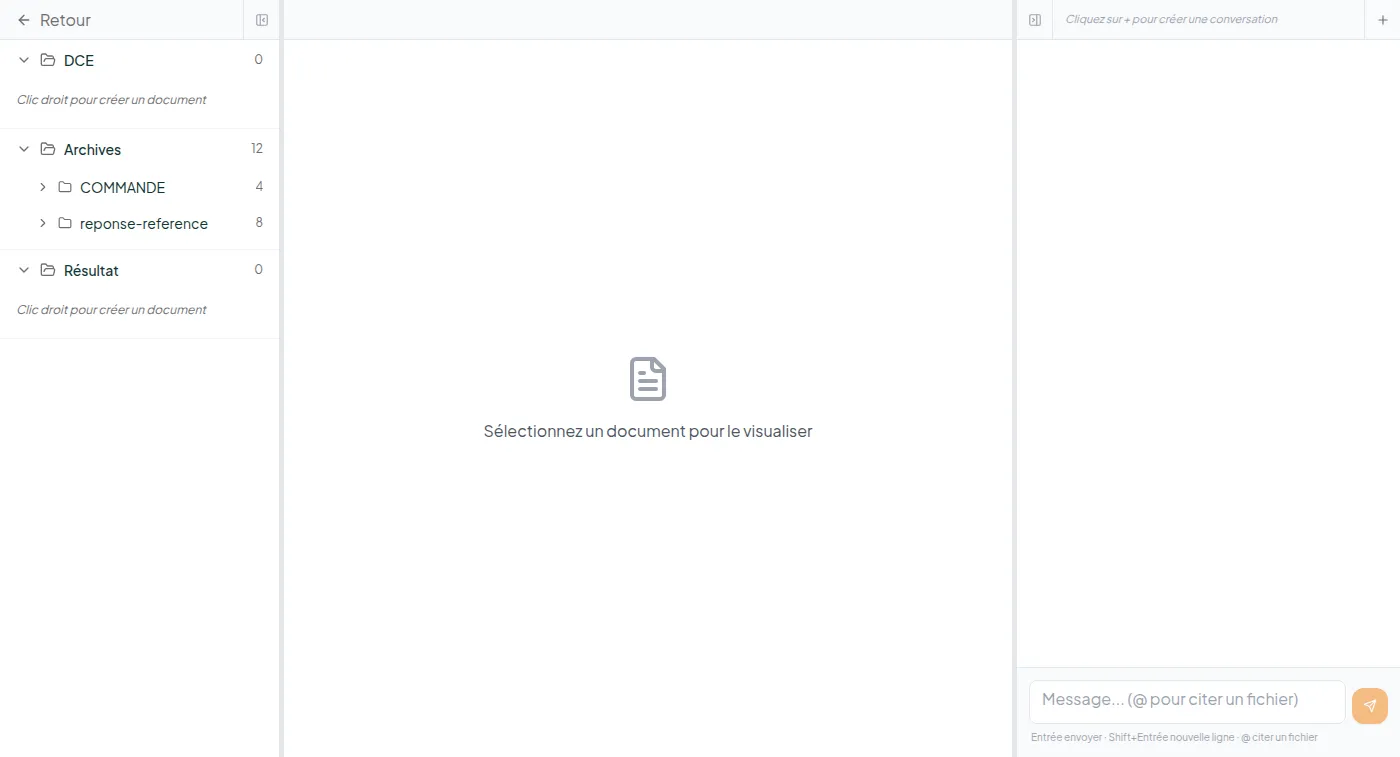
L’espace de réponse est l’atelier de rédaction de votre dossier. Trois panneaux travaillent ensemble : fichiers à gauche, document au centre, assistant IA à droite.
Accéder à l’espace de réponse
Section intitulée « Accéder à l’espace de réponse »Deux chemins possibles :
- Bouton Ouvrir l’éditeur — en haut de la fiche AO (bouton vert)
- Onglet Documents → ouvrir un fichier — double-clic sur un document de réponse
Les trois panneaux
Section intitulée « Les trois panneaux »1 · Explorateur de fichiers (gauche)
Section intitulée « 1 · Explorateur de fichiers (gauche) »Arborescence de votre dossier avec les trois zones :
| Dossier | Usage dans la réponse |
|---|---|
| DCE | Consulter le RC, CCTP, CCAP pendant la rédaction |
| Archives | Références, anciennes réponses, notes |
| Résultat | Vos pièces en cours de rédaction |
Cliquez sur un fichier pour l’ouvrir dans l’éditeur central. Le clic droit permet de créer des documents.
2 · Éditeur de document (centre)
Section intitulée « 2 · Éditeur de document (centre) »Le panneau central adapte l’éditeur au format du fichier :
| Format | Éditeur | Mode |
|---|---|---|
| Word (.docx), Excel (.xlsx), PowerPoint (.pptx) | Collabora Online | Édition complète |
| OpenDocument (.odt, .ods, .odp), .csv, .rtf | Collabora Online | Édition complète |
| Collabora Online | Lecture seule | |
| Markdown, texte | Éditeur TipTap intégré | Édition + sélection → IA |
| IFC / BIM | Visionneuse 3D | Consultation |
| Archives (.zip, .rar…) | Bloqué | Décompressez avant utilisation |
Si aucun document n’est sélectionné, un message « Sélectionnez un document pour le visualiser » s’affiche.
3 · Assistant IA (droite)
Section intitulée « 3 · Assistant IA (droite) »Chat contextuel connecté à votre dossier :
- Connaît le DCE analysé, le fichier ouvert, les archives entreprise et l’historique de la conversation
- Répond en français avec des références aux documents sources
- Peut proposer des modifications sur vos pièces de réponse
- Affiche sa progression (étapes de réflexion, liste de tâches en cours)
- Certaines actions sensibles demandent votre approbation explicite
Exemples de démos
Section intitulée « Exemples de démos »Voici des prompts à tester lors de votre prise en main :
Questions sur le DCE
Section intitulée « Questions sur le DCE »Quelles pièces administratives sont demandées dans le RC ?Résume les exigences du lot 2 du CCTPQuels sont les critères de jugement des offres ?Rédaction assistée
Section intitulée « Rédaction assistée »Rédige un paragraphe sur notre méthodologie de désamiantageen t'appuyant sur nos archives entreprisePropose une introduction pour le mémoire technique lot 1Analyse et vérification
Section intitulée « Analyse et vérification »Compare les exigences du CCTP avec notre mémoire technique actuelQuels points du RC ne sont pas encore couverts dans notre réponse ?Utiliser l’assistant efficacement
Section intitulée « Utiliser l’assistant efficacement »Ouvrir le bon document
Sélectionnez dans l’explorateur le fichier sur lequel vous travaillez (ex. mémoire technique lot 2). L’IA ciblera ce contexte.
Poser une question précise
Exemples : « Résume les exigences du lot 2 du CCTP », « Quelles pièces administratives sont demandées dans le RC ? », « Rédige un paragraphe sur notre méthodologie de désamiantage ».
Citer un fichier avec @
Dans le champ de message, tapez @ suivi du nom d’un fichier pour que l’IA le prenne explicitement en compte.
Relire avant d'intégrer
L’assistant propose du contenu — vous restez responsable de ce qui est soumis. Relisez et adaptez chaque passage.
Raccourcis du chat
Section intitulée « Raccourcis du chat »| Raccourci | Action |
|---|---|
| Entrée | Envoyer le message |
| Shift + Entrée | Nouvelle ligne |
| @ | Citer un fichier du dossier |
Actions sur les documents
Section intitulée « Actions sur les documents »L’assistant peut proposer des opérations sur vos fichiers Office :
- Création d’un nouveau document
- Modification d’un paragraphe
- Mise en forme
Certaines actions sensibles demandent votre validation explicite avant exécution — un bandeau de confirmation apparaît avec les boutons Approuver et Refuser.
Actions concernées typiquement :
- Création d’un nouveau document Office
- Modification substantielle d’un paragraphe
- Mise en forme ou restructuration d’un fichier
Bonnes pratiques
Section intitulée « Bonnes pratiques »- Analysez le DCE avant d’ouvrir l’éditeur — l’IA sera plus pertinente
- Gardez le document cible ouvert pendant que vous chattez
- Une conversation par sujet — évitez les fils trop longs
- Surveillez vos crédits — chaque échange consomme des tokens (jauge en bas du menu)
- Cochez la tâche n°5 quand le mémoire technique est prêt
→ Inviter votre équipe pour rédiger à plusieurs sur le même dossier
→ Éditeur Collabora — guide détaillé Word, Excel, PowerPoint
→ Connaissances & archives pour alimenter l’IA avec vos documents de référence