
Administration
Cette page couvre l’administration au niveau entreprise : gestion des membres, invitations, rôles et cotraitants. Elle s’adresse aux administrateurs de votre société sur BuildTenders.
Qui peut administrer ?
Section intitulée « Qui peut administrer ? »| Rôle | Capacités d’administration |
|---|---|
| Administrateur | Inviter des membres, changer les rôles, gérer les invités, paramètres entreprise |
| Membre | Utilise l’application, pas de gestion d’équipe |
| Invité (cotraitant) | Accès limité aux dossiers assignés uniquement |
Seuls les administrateurs voient le bouton Inviter un membre et peuvent modifier les rôles.
Page Équipe — vue d’ensemble
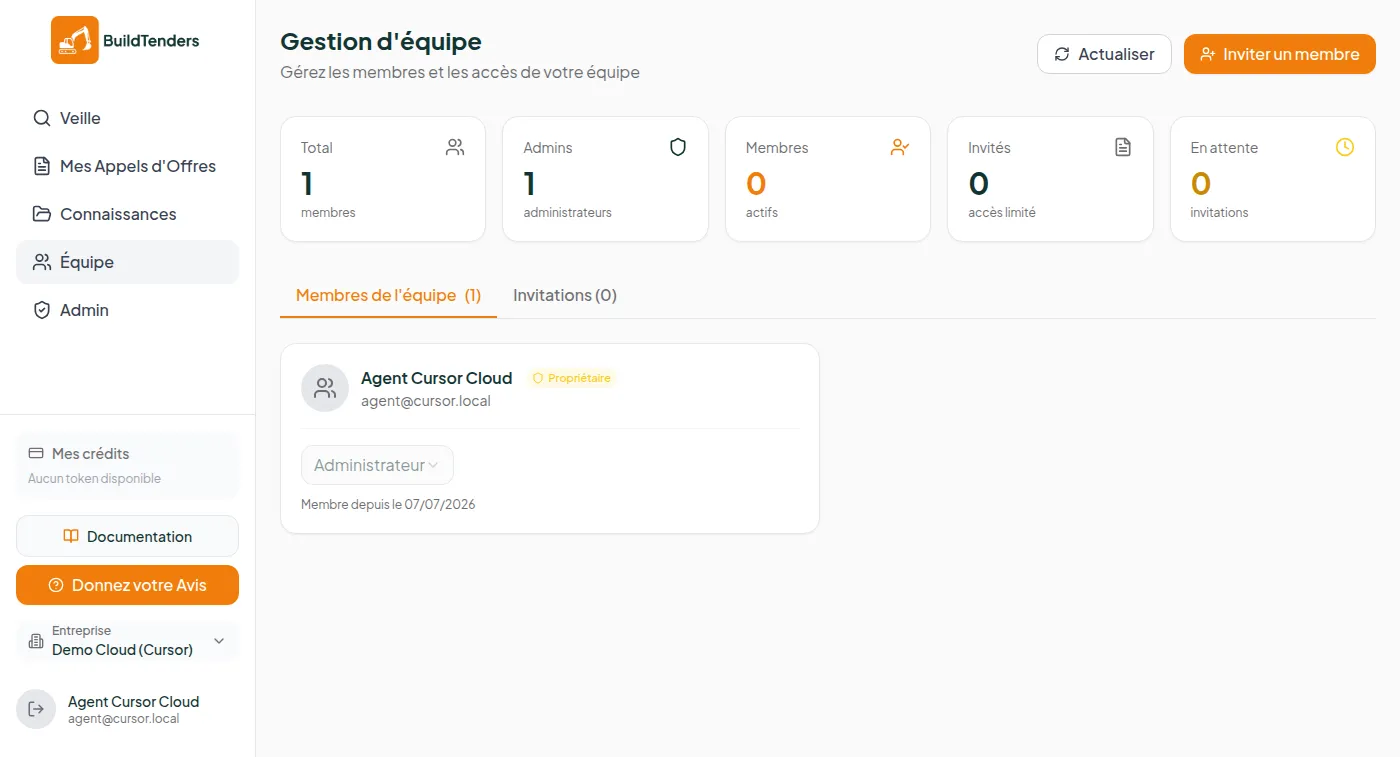
Section intitulée « Page Équipe — vue d’ensemble »Accédez-y via le menu latéral → Équipe.
Statistiques affichées
Section intitulée « Statistiques affichées »| Indicateur | Signification |
|---|---|
| Total membres | Personnes rattachées à l’entreprise |
| Administrateurs | Comptes avec droits de gestion |
| Membres | Collaborateurs standards |
| Invités | Cotraitants externes |
| Invitations en attente | E-mails envoyés non encore acceptés |
Deux onglets
Section intitulée « Deux onglets »| Onglet | Contenu |
|---|---|
| Membres | Liste des personnes, rôles, actions (modifier, retirer) |
| Invitations | Invitations en attente, possibilité d’annuler |
Inviter un collaborateur interne
Section intitulée « Inviter un collaborateur interne »Ouvrir la page Équipe
Menu latéral → Équipe.
Cliquer Inviter un membre
Un formulaire s’ouvre : e-mail + choix du rôle.
Choisir le rôle
Administrateur (gestion complète) ou Membre (utilisation standard).
Envoyer
Un e-mail avec un lien /accept-invitation est envoyé au collaborateur.
Suivre l'invitation
L’invitation apparaît dans l’onglet Invitations tant qu’elle n’est pas acceptée.
Accepter l’invitation — rappel des scénarios
Section intitulée « Accepter l’invitation — rappel des scénarios »| Situation | Ce qui se passe |
|---|---|
| Pas de compte BuildTenders | Création de compte via le lien → rattachement automatique |
| Compte existant, non connecté | Connexion via le lien → rattachement |
| Déjà connecté | Acceptation automatique → accès immédiat |
→ Détail complet : Premiers pas — Accepter une invitation
Inviter un cotraitant (sous-traitant)
Section intitulée « Inviter un cotraitant (sous-traitant) »Un cotraitant est un partenaire externe qui participe à la réponse d’un ou plusieurs dossiers, sans appartenir à votre entreprise.
Ouvrir Inviter un membre
Depuis la page Équipe, même bouton que pour un collaborateur interne.
Sélectionner le rôle Invité
Le rôle Invité restreint l’accès aux seuls dossiers que vous sélectionnez.
Sélectionner les appels d'offres
Cochez le(s) dossier(s) auxquels le cotraitant aura accès. Obligatoire pour les invités.
Envoyer l'invitation
Le partenaire reçoit un e-mail. Une fois inscrit ou connecté, il ne voit que les dossiers assignés.
Ce qu’un invité peut et ne peut pas faire
Section intitulée « Ce qu’un invité peut et ne peut pas faire »| Peut faire | Ne peut pas faire |
|---|---|
| Accéder aux dossiers assignés | Voir les autres AO de l’entreprise |
| Consulter et modifier les documents du dossier | Accéder à Connaissances |
| Utiliser l’éditeur et l’IA sur son dossier | Importer un marché depuis la Veille |
| Participer aux tâches du dossier | Inviter d’autres membres |
Gérer les membres existants
Section intitulée « Gérer les membres existants »Modifier un rôle
Section intitulée « Modifier un rôle »- Page Équipe → onglet Membres
- Cliquez sur le membre concerné
- Changez le rôle : Administrateur, Membre ou Invité
- Pour un invité, ajustez les dossiers assignés
Retirer un membre
Section intitulée « Retirer un membre »- Sélectionnez le membre
- Cliquez Retirer (ou équivalent)
- Le membre perd l’accès à l’entreprise et à ses dossiers
Réassigner un invité à un autre dossier
Section intitulée « Réassigner un invité à un autre dossier »- Ouvrez la fiche du membre invité
- Ajoutez ou retirez des appels d’offres dans la liste d’assignation
- Les changements sont effectifs immédiatement
Paramètres entreprise
Section intitulée « Paramètres entreprise »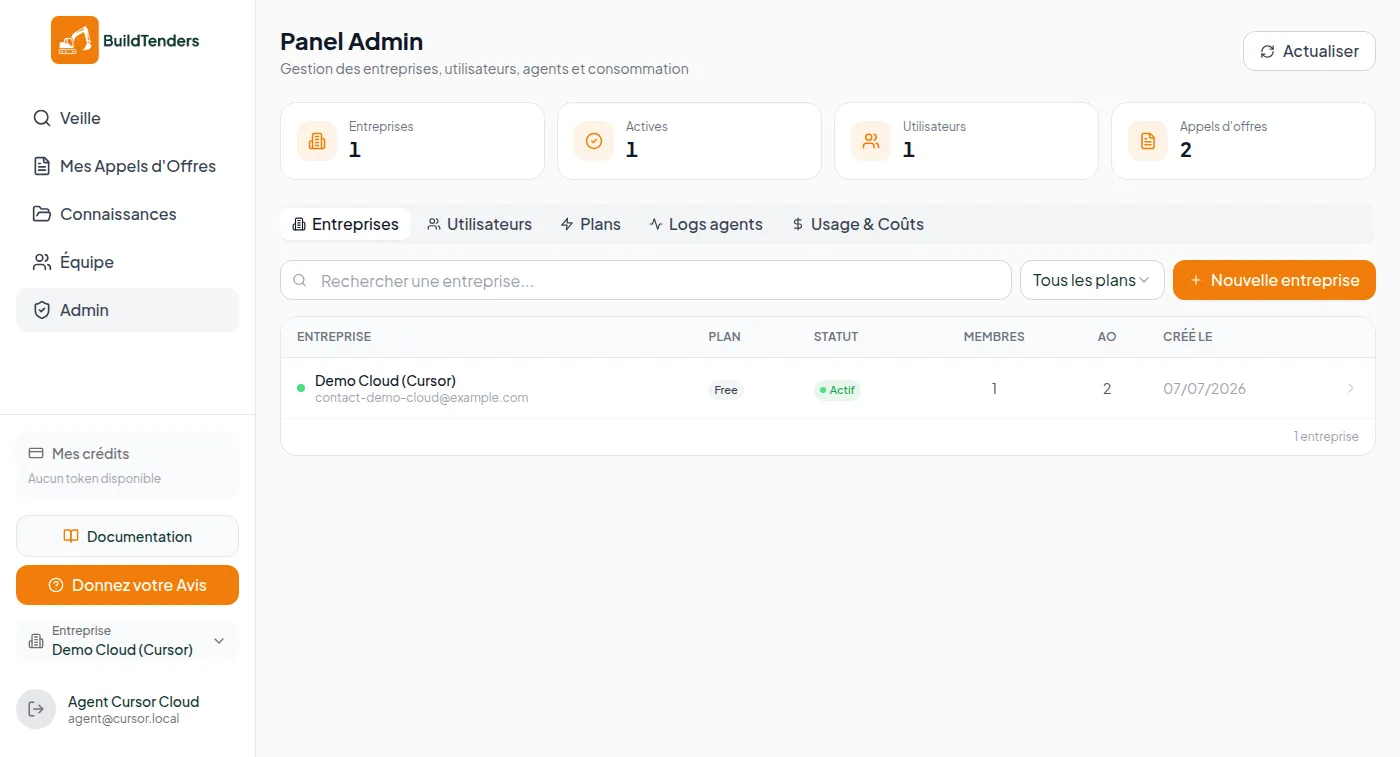
Les administrateurs gèrent les informations de la société :
| Paramètre | Description |
|---|---|
| Raison sociale | Nom affiché dans l’application |
| SIRET, adresse | Informations légales |
| Logo | Personnalisation (exports, documents) |
| Abonnement | Plan, crédits IA, renouvellement |
→ Détail : Paramètres & compte
Multi-entreprises
Section intitulée « Multi-entreprises »Si un utilisateur appartient à plusieurs sociétés (filiales, groupements) :
- Cliquez sur le sélecteur Entreprise en bas du menu latéral
- Choisissez la société active
- L’application recharge les AO, documents et crédits de cette entreprise
Chaque entreprise a sa propre équipe, ses propres Connaissances et son propre abonnement.
Bonnes pratiques d’administration
Section intitulée « Bonnes pratiques d’administration »| Pratique | Pourquoi |
|---|---|
| Limiter le nombre d’administrateurs | Réduire les risques de modifications non contrôlées |
| Inviter en Membre par défaut | Donner les droits minimaux nécessaires |
| Utiliser le rôle Invité pour les cotraitants | Isoler l’accès au seul dossier concerné |
| Relancer les invitations en attente | Le lien est valable plusieurs jours, mais un rappel accélère l’onboarding |
| Retirer les comptes inactifs | Sécurité et clarté de l’équipe |
| Surveiller la jauge de crédits | Éviter la suspension des fonctions IA en période de rush |
Checklist de mise en route
Section intitulée « Checklist de mise en route »Créer l'entreprise
Premier utilisateur ou administrateur BuildTenders crée la société.
Inviter les administrateurs
1 à 2 personnes responsables de la gestion.
Inviter l'équipe métier
Chargés d’affaires, conducteurs de travaux en rôle Membre.
Alimenter les Connaissances
Archives IA + documents administratifs avant le premier AO.
Former sur la veille
Chaque membre configure au moins une recherche sauvegardée.
→ Voir aussi : Équipe & invitations · Guide de formation