
Appels d'offres
Un appel d’offres (AO) est le dossier central dans BuildTenders. Tout y converge : documents, équipe, analyse, réponse et suivi des échéances.
La liste de vos appels d’offres
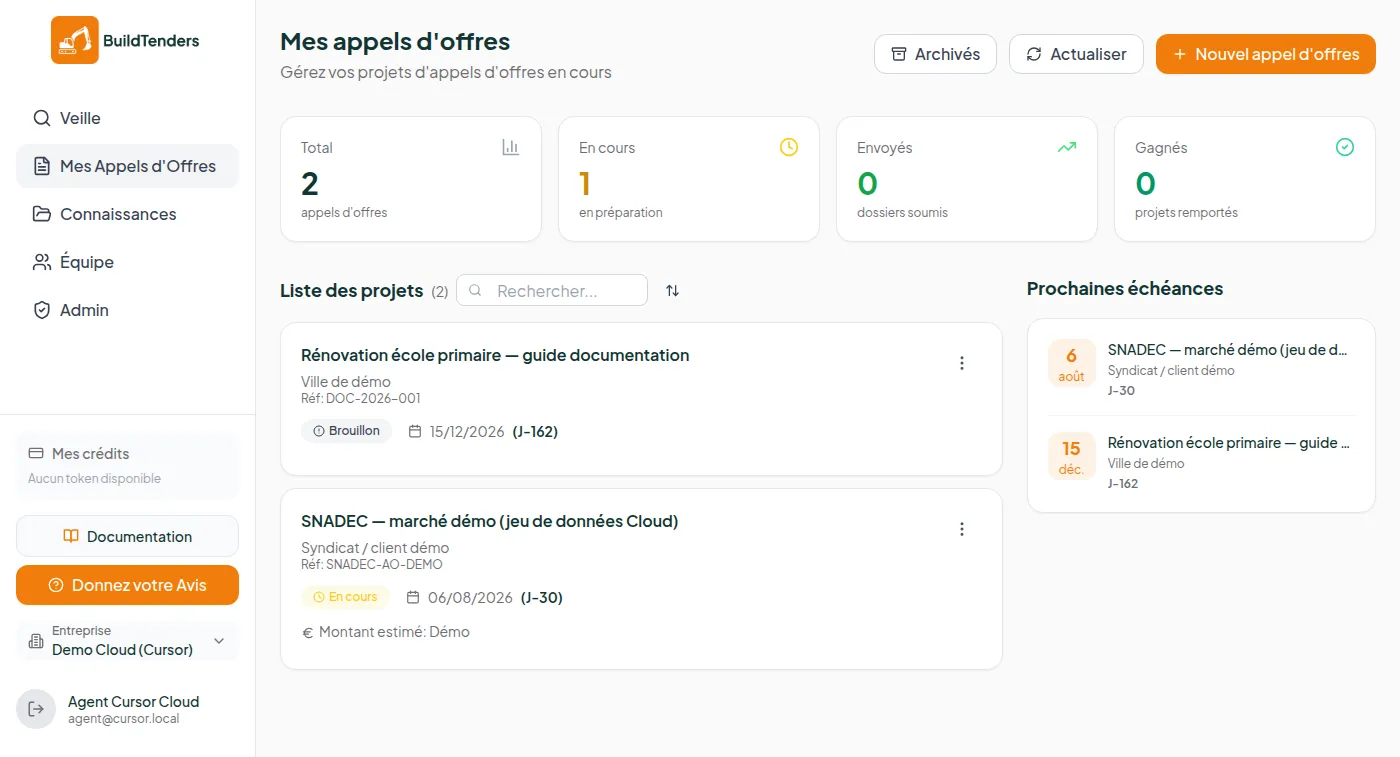
Section intitulée « La liste de vos appels d’offres »Cliquez sur Mes Appels d’Offres dans le menu latéral.
Comprendre le tableau de bord
Section intitulée « Comprendre le tableau de bord »| Indicateur | Signification |
|---|---|
| Total | Nombre de dossiers actifs |
| En cours | Dossiers en préparation En cours |
| Envoyés | Dossiers déjà soumis Envoyé |
| Gagnés | Marchés remportés |
À droite, le panneau Prochaines échéances affiche un compte à rebours (J-30, J-15…) pour ne jamais rater une date limite.
Actions disponibles
Section intitulée « Actions disponibles »- + Nouvel appel d’offres — créer un dossier manuellement
- Archivés — consulter les dossiers clos
- Actualiser — recharger la liste
- Rechercher — filtrer par titre ou référence
Créer un appel d’offres
Section intitulée « Créer un appel d’offres »Cliquer sur + Nouvel appel d'offres
Un formulaire s’ouvre pour saisir le titre, la référence, le client et la date limite de remise.
Renseigner les informations clés
Même en brouillon, indiquez la date limite — elle alimente le compte à rebours et les alertes.
Valider
Le dossier est créé en statut Brouillon avec les 7 tâches tutoriel automatiques.
Ouvrir un dossier — les onglets
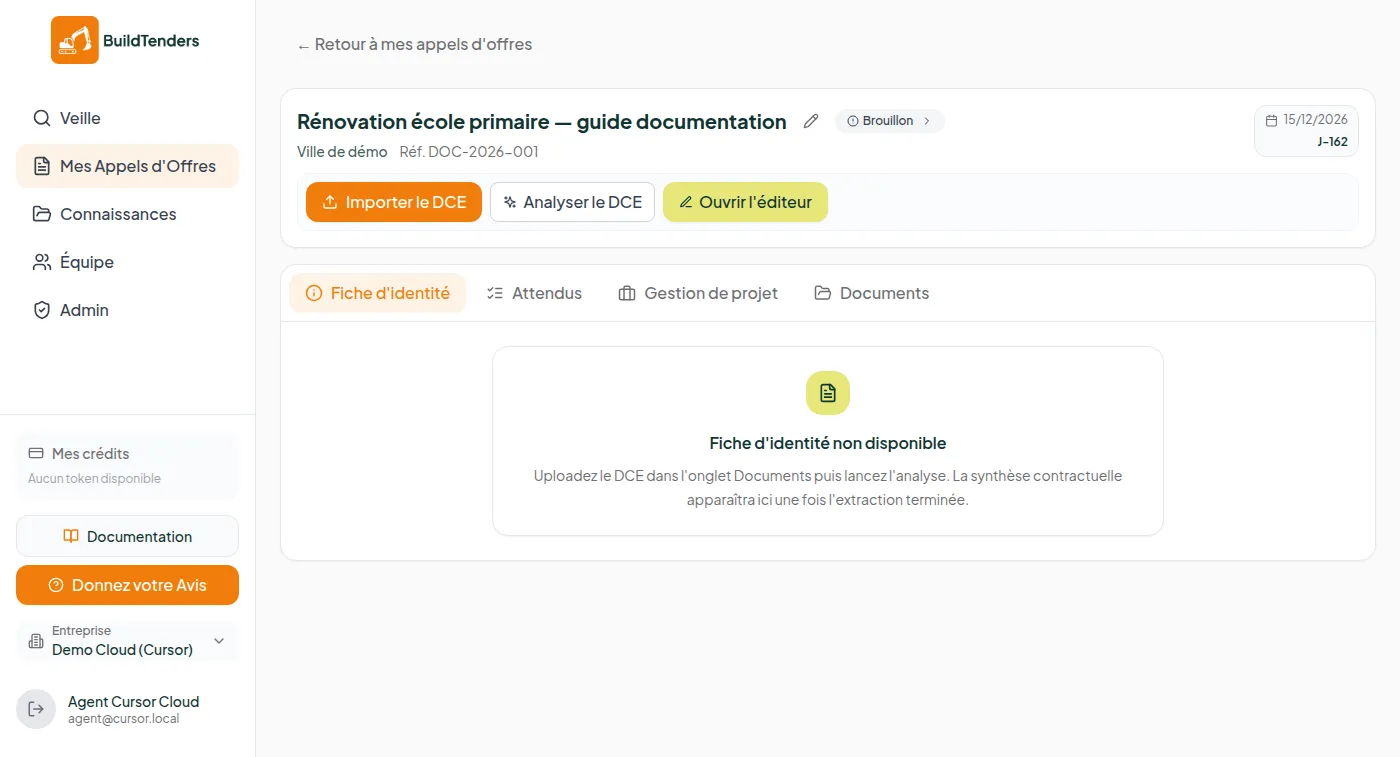
Section intitulée « Ouvrir un dossier — les onglets »Cliquez sur une carte de la liste pour ouvrir le détail d’un AO.
Barre d’actions (toujours visible)
Section intitulée « Barre d’actions (toujours visible) »| Bouton | Action |
|---|---|
| Importer le DCE | Ouvre directement l’onglet Documents pour déposer les fichiers |
| Analyser le DCE | Lance l’extraction IA des informations clés |
| Ouvrir l’éditeur | Accède à l’espace de rédaction (Réponse) |
Les 4 onglets principaux
Section intitulée « Les 4 onglets principaux »| Onglet | Contenu |
|---|---|
| Fiche d’identité | Synthèse contractuelle extraite du DCE (date limite, lots, critères) |
| Attendus | Matrice des exigences et pièces attendues |
| Gestion de projet | Tâches (liste, kanban, calendrier) |
| Documents | Explorateur DCE / Archives / Résultat |
Les tâches tutoriel
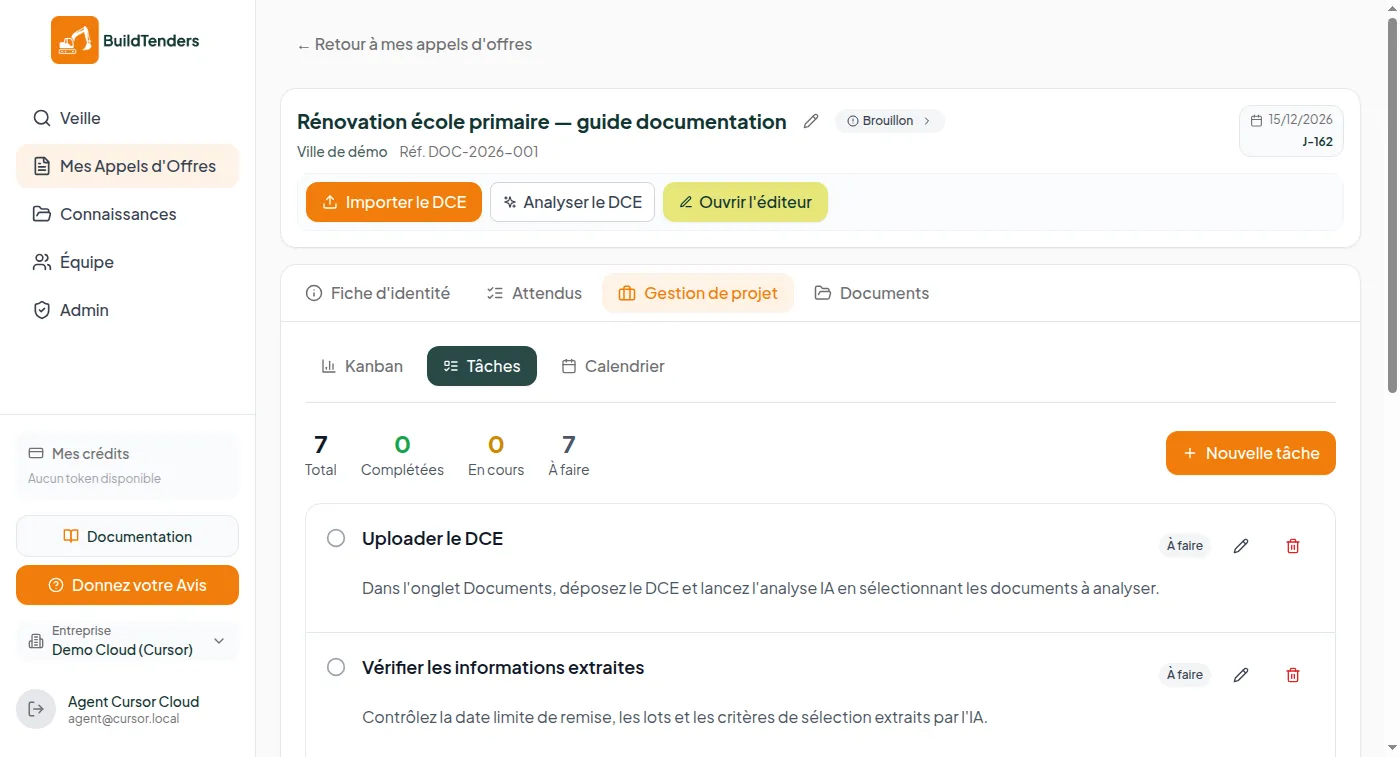
Section intitulée « Les tâches tutoriel »À chaque création d’AO, BuildTenders génère 7 tâches pour vous guider :
| # | Tâche | Objectif |
|---|---|---|
| 1 | Uploader le DCE | Déposer le dossier et lancer l’analyse IA |
| 2 | Vérifier les informations extraites | Contrôler date limite, lots, critères |
| 3 | Inviter l’équipe et les cotraitants | Partager le dossier |
| 4 | Consulter le rapport d’analyse | Lire la synthèse IA et les risques |
| 5 | Rédiger le mémoire technique | Utiliser l’éditeur et l’assistant |
| 6 | Chiffrer les lots | Compléter les pièces financières |
| 7 | Assembler le dossier final | Vérifier la complétude avant remise |
Accédez-y via Gestion de projet → Tâches (ou Kanban / Calendrier). Cochez chaque tâche au fur et à mesure.
Gestion de projet — les 3 vues
Section intitulée « Gestion de projet — les 3 vues »L’onglet Gestion de projet propose trois modes de visualisation :
| Vue | Usage |
|---|---|
| Liste | Vue détaillée avec statuts, assignés et échéances |
| Kanban | Colonnes À faire / En cours / Terminé — glisser-déposer |
| Calendrier | Visualiser les échéances dans le temps |
Créer et assigner des tâches
Section intitulée « Créer et assigner des tâches »En plus des 7 tâches tutoriel automatiques, vous pouvez :
- Créer des tâches personnalisées (ex. « Relire le BPU lot 3 »)
- Assigner un membre de l’équipe à chaque tâche
- Définir une échéance par tâche
- Filtrer par statut ou assigné
Statuts d’un dossier
Section intitulée « Statuts d’un dossier »| Statut | Signification |
|---|---|
| Brouillon | Dossier créé, travail non commencé |
| En cours | Réponse en préparation |
| Envoyé | Dossier soumis au maître d’ouvrage |
| Gagné | Marché remporté |
Archiver un dossier
Section intitulée « Archiver un dossier »Une fois l’AO soumis ou abandonné, retrouvez-le via le bouton Archivés sur la page liste. Les archives restent consultables mais sortent du tableau de bord actif.