
Premiers pas
Avant de commencer
Section intitulée « Avant de commencer »Pour utiliser BuildTenders, il vous faut :
- Une adresse e-mail professionnelle
- Être rattaché à une entreprise (la vôtre ou celle d’un collègue qui vous invite)
- Un navigateur récent (Chrome, Firefox, Edge ou Safari)
Créer votre compte
Section intitulée « Créer votre compte »Ouvrir la page d'inscription
Rendez-vous sur la page d’inscription de votre espace BuildTenders. Renseignez votre e-mail, un nom d’utilisateur et un mot de passe sécurisé.
Vérifier votre e-mail
Vous recevez un e-mail de confirmation. Cliquez sur le lien pour activer votre compte. Sans cette étape, la connexion est impossible.
Créer ou rejoindre une entreprise
À la première connexion, rattachez-vous à une entreprise : créez la vôtre (raison sociale, SIRET…) ou acceptez une invitation existante.
Se connecter
Section intitulée « Se connecter »La page de connexion est simple : e-mail ou nom d’utilisateur, mot de passe, et c’est parti.
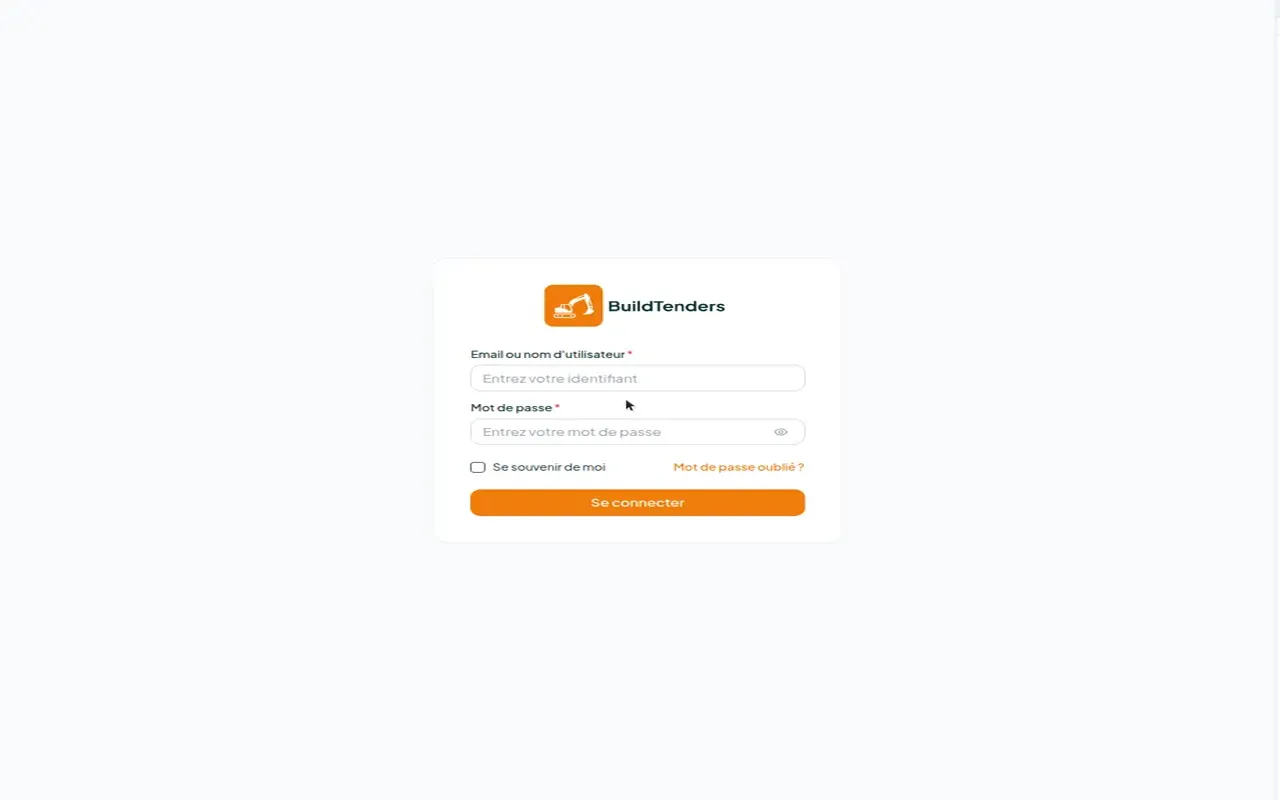
Accéder à la connexion
Ouvrez l’URL de votre espace BuildTenders (ex. votre-domaine.buildtenders.com/login ou l’URL fournie par votre administrateur).
Saisir vos identifiants
Remplissez Email ou nom d’utilisateur et Mot de passe. Cochez Se souvenir de moi si vous êtes sur un poste personnel sécurisé.
Arriver sur la Veille
Après connexion, vous atterrissez sur la Veille des appels d’offres — votre tableau de bord par défaut.
L’interface en un coup d’œil
Section intitulée « L’interface en un coup d’œil »Une fois connecté, l’écran se décompose en deux zones :
| Zone | Contenu |
|---|---|
| Menu latéral (gauche) | Navigation, crédits IA, documentation, sélecteur d’entreprise |
| Zone centrale (droite) | Contenu de la section active |
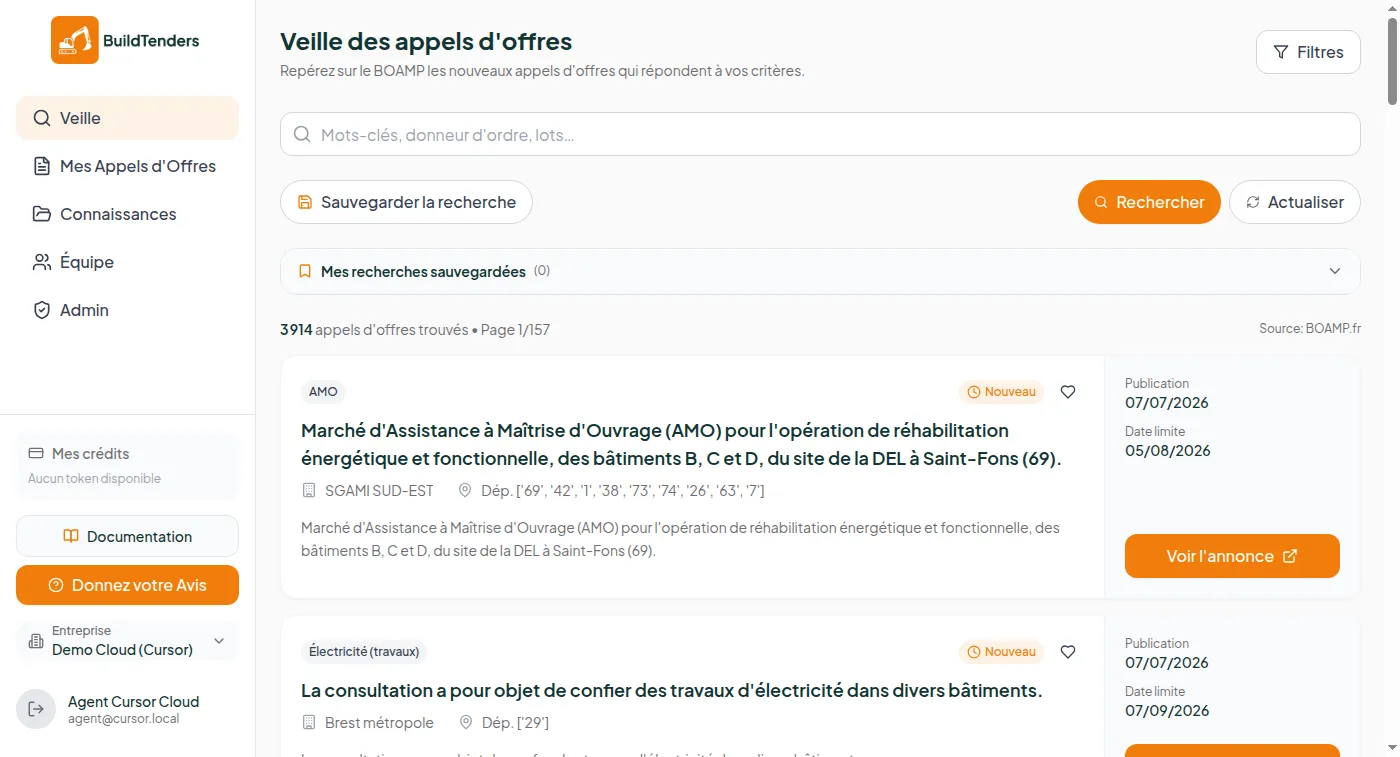
Les éléments à repérer immédiatement
Section intitulée « Les éléments à repérer immédiatement »- Logo BuildTenders en haut à gauche — retour à l’accueil
- Mes crédits en bas du menu — jauge de consommation IA
- Entreprise — basculez entre vos sociétés si vous en avez plusieurs
- Bouton orange — action principale de chaque écran (Rechercher, Nouvel AO, Importer…)
L’espace Réponse — cas particulier
Section intitulée « L’espace Réponse — cas particulier »Quand vous ouvrez l’éditeur IA depuis un dossier, l’interface passe en plein écran : le menu latéral disparaît pour laisser place aux 3 panneaux (fichiers, document, assistant IA). Utilisez le bouton de retour pour revenir à la fiche AO.
Accepter une invitation
Section intitulée « Accepter une invitation »Si un collègue ou votre administrateur vous a envoyé un lien Accepter l’invitation, suivez ce parcours :
Aperçu de l’invitation
Section intitulée « Aperçu de l’invitation »En cliquant sur le lien (/accept-invitation?token=…), vous voyez :
- Le nom de l’entreprise qui vous invite
- Votre rôle (administrateur, membre ou invité)
- La date d’expiration du lien
Scénario 1 — Vous n’avez pas encore de compte
Section intitulée « Scénario 1 — Vous n’avez pas encore de compte »Cliquer sur le lien reçu par e-mail
Vous arrivez sur la page d’acceptation d’invitation.
Onglet Créer un compte
Renseignez nom, e-mail, nom d’utilisateur et mot de passe.
S'inscrire et rejoindre
Votre compte est créé et vous êtes automatiquement rattaché à l’entreprise.
Scénario 2 — Vous avez un compte mais n’êtes pas connecté
Section intitulée « Scénario 2 — Vous avez un compte mais n’êtes pas connecté »Onglet J'ai déjà un compte
Saisissez votre e-mail ou nom d’utilisateur et mot de passe.
Se connecter et rejoindre
Vous êtes connecté et rattaché à l’entreprise en une seule étape.
Scénario 3 — Vous êtes déjà connecté
Section intitulée « Scénario 3 — Vous êtes déjà connecté »L’invitation est acceptée automatiquement. Un message de succès s’affiche avec le nom de l’entreprise. Cliquez Accéder à l’application pour commencer.
Erreurs possibles
Section intitulée « Erreurs possibles »| Message | Cause | Solution |
|---|---|---|
| Invitation expirée | Lien trop ancien | Demandez une nouvelle invitation à l’administrateur |
| Déjà utilisée | Lien déjà cliqué | Connectez-vous normalement |
| Lien invalide | URL incomplète | Vérifiez le lien dans l’e-mail |
Et ensuite ?
Section intitulée « Et ensuite ? »→ Configurer votre veille marchés pour détecter les opportunités
→ Créer votre premier appel d’offres manuellement ou depuis la veille
→ Guide de formation complet pour un parcours structuré